Mostrando entradas con la etiqueta Tutoriales. Mostrar todas las entradas

Actualiza fácilmente tu Nexus a Android 4.3 VIA OTA


Si bien sabemos Google presento el pasado 24 de Julio la ultima versión de Android, en la presentación se dijo que la actualización llegaría via OTA el mismo Miercoles 24, pero se les olvido mencionar que en si no era para todo el mundo; ya que para no saturar los servidores lo iban a "racionar" por así decirlo por nación. 

Para recibir la actualizacion simplemente tendran que seguir los siguientes pasos:

  1. Nos conectamos a Internet mediante WiFi.
  2. Activamos el Modo Avión de nuestro dispositivo.
  3. Nos dirigimos a “Ajustes/Aplicaciones/Todas/Marco de servicios de Google”.
  4. Le damos a “Borrar datos” tantas veces como sea necesario para que la opción aparezca desmarcada.
  5. Desactivamos el Modo Avión
  6. Nos dirigimos a “Ajustes/Información del teléfono/Actualizaciones del sistema” y le damos a “Comprobar ahora”
  7. Si no empieza a descargar la actualización tendréis que repetir el mismo proceso hasta que salte, a mi me ha funcionado a la primera

El proceso es realmente sencillo y lo mejor de todo, funciona. Lo malo de estas cosas es que por una razón u otra acaban dejando de dar resultado, así que les aconsejamos que cuanto antes lo hagáis, mejor. De todas formas esto es un truco, y como tal no nos responsabilizamos de cualquier cosa que pueda pasar.

Fuente

Mega Personalización: Dale a tu Android el estilo de iOS 7.


Si, leíste bien iOS en AndroidGG, bueno el punto fuerte de Android en su calidad de personalización yo debo confesar que el estilo de iOS se me hace interesante por eso quise hacer es tutorial, a continuación te dejamos todas las indicaciones para aplicarlo al 100% en tu Android

Paso 1: El Lockscreen:


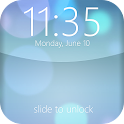
Una de las “Novedades” de iOS es su Lockscreen el cual conserva el minimalismo que caracteriza a el SO de la Manzana: Para el lockscreen vamos a usar “iOS 7 Lockscreen Parallax HD” 

iOS 7 Lockscreen Parallax HD

App
  • Requiere Android: 2.2 o Superior
  • Desarrollador: Apper Shopper
  • Descárgalo en: Google Play
  • Precio: Gratis
  • Categoría: Personalizacion

Paso 2: Control Center:


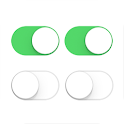
El control center, este tipo de panel de control fue una “Novedad” de iOS 7. El cual me parece aun mas útil en Android ya que trae mas opciones que la versión original. Vamos a usar: “Control Center” 

Control Center

App
  • Requiere Android: 2.2 o Superior
  • Desarrollador: Hi Tools Studio
  • Descárgalo en: Google Play
  • Precio: Gratis
  • Categoría: Herramientas

Paso 3: Launcher


Para el launcher vamos a usar “iLauncher” ya que este en su nueva versión es la mas estable, la mas fiable, y imita al 100% la interfaz de iOS, es simplemente un Launcher Bien hecho. Se puede descargar mediante el Play Store el cual tiene un precio de 2.05$

iLauncher

App
  • Requiere Android: 2.2 o Superior
  • Desarrollador: suckgamoni
  • Descárgalo en: Google Play
  • Precio: US$2.05
  • Categoría: Herramientas

Android 4.3 para el Galaxy S4 GT-I9505


Hace solo un dia desde la puesta en ecena del Galaxy S4 Google Editions en la Play Store y en tan solo pocas horas pudimos ver que dicha version presentaba algunos cambios en la camara, con respecto a la que todos conocemos de Android 4.2.2 y que podemos ver en el Nexus 4, un nuevo fondo animado, nuevo Boot Animation, pequeños detalles notables a simple vista, pero lo que extraña de esto es que pese a los cambios sigue siendo Android 4.2.2. 

Desde hace ya un buen tiempo que venimos viendo supuestas imagenes de Android 4.3, muchos rumores en torno a ello y en su mayoria de fuentes poco confiables. Pues hoy desde Sammobile se ha confirmado la inminente llegada de Android 4.3. Estos han obtenido informacion donde se puede ver que Samsung ya trabaja en dicha version para el Galaxy S4 Google editions, y no solo eso, se han hecho con la primera prueba de Android 4.3 en el Galaxy S4 (GT-I9505G) Google Play Edición , en vista de no contar con la version vendida en la play store, la han probado en el Galaxy S4 GT-I9505 con resultados sobresaliente. Funciona absolutamente todo, no hay ni una sola cosa que no funciona. Los de Sammobile no han hecho ni un cambio, por lo que es 100% original con cero cambios. 

En vista de ello aqui se las traemos, pero primeramente hay algunas cosas que debemos tomar en cuenta

  • Esto no es actualizable a través de Odin. 
  • Esto anulará la garantía. 
  • No intente esto si usted no tiene los conocimientos necesarios para un flashear una ROM personalizada
  • Usted está haciendo esto por su propia cuenta y riesgo

Detalles del Firmware

  • Versión: Android 4.3
  • Build ID: JWR66N
  • Fecha de la Build: 28 de Junio de 2013
  • Código del Producto: XAR
  • PDA: I9505GUEUBMFP
  • CSC: I9505GXARBMFP
  • MODEM: I9505GUEUBMFP

Requerimos 

  • Samsung Galaxy S4 (GT-I9505) 
  • Custom Recovery instalado

Descargar:


Pasos para instalar
  1. Copia la ROM Google Play Edición a la tarjeta SD interna 
  2. Entrar en modo recovery (Power + Volumen Arriba + Home) 
  3. Realizar un Wipe/Factory Reset (necesario debido a la nueva versión de Android) 
  4. Flashear la ROM Google Play Edición
  5. Luego presionar Reboot your device

Capturas


Es de suponer que los fabricantes ya deben tener esta version en sus manos y estar trabajando en ella. Esperemos cuanto tarda Google en anunciarla. 

Tutorial: Rootear Galaxy S4 GT I9505


Hoy les traigo un tutorial acerca de como rootear el Galaxy S4 GT-I9505, primeramente deben descargar los siguientes archivos

Odin v3.07: http://goo.gl/J2ZZC
CF-Root: http://goo.gl/4S6gx
Drivers de Samsung: http://goo.gl/MGWYH (en caso de no contar con estos)

Otros requisitos importantes es contar con una computadora ya sea con windows XP, 7 o Vista y poseer mas del 85% de bateria en su dispositivo

1. Nos aseguramos de tener instalados los drivers de Samsung. En caso de haberlos instalado a travez de Kies, debemos procurar que Kies no esté abierto a la hora de rootear. 

2. Ponemos el Galaxy S4 en Modo Depuracion, para ello nos vamos a Ajustes > Mas > Opciones de desarrollador > Depuracion de USB. En caso de que no nos aparezca las Opciones de desarrollador nos vamos a Ajustes > Mas > Acerca del dispositivo y pulsamos varias veces sobre el Numero de compilacion hasta activarse las opciones de desarrollador.

3. Luego de haber puesto el dispositivo en Modo Depuracion lo apagamos. 

4. Una vez apagado lo encendemos en Modo Download. Para ello pulsamos la combinación de teclas Volumen Abajo + Home + Encender, soltando el botón de encender en cuanto se encienda, pero sin soltar los otros dos. Nos aparecera un triangulo amarillo (Como el de la imagen de abajo) y le daremos Volumen Arriba


5.  Una vez iniciado el teléfono en Modo Download, lo conectamos al PC mediante el cable USB 

6. Abrimos el Odin v3.07 y este debe detectar el dispositivo. El espacio donde aparece ID:COM se pondrá azul y vemos como nos parece un mensaje que dice: Added!!!


7. Luego presionamos PDA y buscamos el archivo CF-Auto-Root-jflte-jfltexx-gti9505.tar.md5 dentro del archivo zip CF-Root previamente descargado y descomprimido.


8. Nos Aseguramos que la casilla Re-Partition no este marcada y presionamos START. El proceso durara solo unos minutos. El telefono se reiniciara y al terminar el Odin nos mostrara la palabra PASS!


9. Presionamos Exit y desconectamos el dispositivo.

Ya nuestro Galaxy S4 GT-I9505 se encuentra rooteado, dentro de las aplicaciones nos aparecera SuperSu


Obtener permisos de ROOT en LG OPTIMUS G (LG-E977)


Muchos son los usuarios que optaran por comprar el LG Optimus G que esta vendiendo la operadora Movistar, por lo que para ayudarles estaremos publicando temas y tutoriales interesantes durante los próximos días, hoy empezamos con uno de los primeros pasos que todo usuario Android hace sobre su equipo, Rootear u obtener permisos de Root. 

Rootear en Android implica instalar un código dentro de tu dispositivo para que tu puedas acceder al sistema con todos los permisos sin restricciones. Rootear viene de la palabra root (Raiz en ingles) que en sistemas basados en Unix y Linux se trata de el usuario principal con derechos absolutos para modificar o cambiar atributos de cualquier archivo o carpeta, esto nos da acceso completo a las opciones de Hardware además de permitirnos ejecutar cualquier programa.  Este proceso no cambia la versión de tu sistema operativo ni elimina datos o aplicaciones, es un procedimiento seguro y puede revertirse fácilmente (con lo que no perderemos la garantía del equipo). Debemos tener en cuenta que con este procedimiento no significa que lo vamos a liberar para poder usarlo con cualquier compañía telefónica, el procedimiento de desbloqueo de la SIM es otro.

A continuación les enseñaremos el proceso aplicable para PCs bajo el Sistema operativo Windows XP o superiores y debe poder aplicarse para todos los modelos de Smartphones LG Optimus G ( E975 y E977 ).

Antes de proceder debemos tener en cuenta los siguientes requisitos:

a. El Smartphone debe haberse conectado a la PC al menos una ves y tener todos los controladores instalados, de faltar alguno no se puede proceder.
b. Para instalar los controladores debe colocar el Smartphone en modo MTP, se le preguntara si desea ejecutar el autorun del programa de LG, aceptamos y esperamos que se instale el controlador automáticamente.
c. Una ves que termina el proceso podremos observar nuestro equipo como dispositivo multimedia en la ventana "Mi PC" o "Equipo" dependiendo de sus sistema operativo.
d. Preferiblemente revisamos en la consola del "Administrador de Dispositivos" que no nos falte algún driver.

Ahora si procedemos con el proceso de rooteo:

1. Descomprimir el archivo zip, que encontramos en el foro de desarrolladores de XDA bajo el siguiente link:  


2. En el menú de opciones de sistema "Opciones de desarollador" verificamos que este activada la depuración USB, conectamos el equipo a la PC por medio del cable USB y lo colocamos en modo de "sólo carga".

3. Ejecute el archivo CurrentRoot.bat (preferiblemente con permisos de administrador), espere a que el sistema le pida cambiar al modo MTP, al seleccionar el modo MTP debemos esperar unos 10 a 15 segundos para que reconozca el equipo en Windows e ignora cuando el equipo pida la forma de ver los archivos en el dispositivo.

4. Si no muestra ningún mensaje de error en la consola de Windows pulsamos "Intro" en el CMD para continuar.

5. Esperamos un momento y Listo, el equipo se reiniciara solo y luego podremos observar la aplicación SuperSu instalada en el menú de aplicaciones, recuerda actualizarla desde el "Google Play". Disfrutemos del poder del Root.

Tutorial para instalar Android 4.2.2 (Filtrado) en tu Galaxy S3 I9300 – XXUFME3


Información del firmware:

Android Version: 4.2.2 - JDQ39 (Jelly Bean)


Advertencia [IMPORTANTE]

  • Este firmware aumenta el contador de flasheos pero el estado del teléfono seguirá mostrándose como official
  • Este es un repack hecho del firmware extraído de otro S3
  • Este firmware es un Pre-Lanzamiento y no es oficial de samsung
  • Funciona perfecto como los firmware anteriores

Novedades de la actualización a Android 4.2.2

  • Nuevo lockscreen, Multiples widgets, dos nuevos efectos al desbloquear el teléfono, habilidad de poder cambiar el tamaño de relog y colocarle un mensaje personal
  • Nuevos modos de pantalla (Del S4): Adaptar pantalla y fotos profesionales
  • Daydream: es simplemente una función que permite mostrar información interesante en la pantalla de desbloqueo mientras el teléfono esta cargándose, puede ser imagenes de nuestras galerías, noticias, el relog, 
  • Modo manejo: Esta característica anuncia las llamadas entrantes y leer mensajes de texto a usted en voz alta. Se entiende como una función para utilizar cuando para que no se distraiga al mirar en su teléfono mientras conduce.

  • Notificaciones recurribles o expandibles : Función que te permite ejecutar acciones desde la barra de notificaciones, como por ejemplo responder un email
  • Nuevas adiciones en el centro de notificaciones
  • Interfaz completamente renovada como la del SGS4
  • Nuevas funciones de Voz que te permiten controlar distintas partes del teléfono, como el SGS4
  • Nueva galería con nueva interfaz
  • Nuevo S-voice del S4
  • Nuevo smart switch widget
  • Nueva aplicacion de Contactos, mucho mas rápida y con una interfaz como la del S4
  • Nuevo reproductor de música como el del S4, además incluye nuevas funciones como, Ahora se ve y se siente como el de la S4. Se ve mucho mejor y tiene características adicionales tales como Smart Volume y control de voz (que fue incluido en S-Voice anteriormente). Además, el reproductor de música ahora aparece en la pantalla de bloqueo cuando se reproduce música. Hay nuevos ajustes del ecualizador y el volumen parece ser más fuerte, también.
  • Nueva forma de mostrar los permisos de las aplicaciones (estilo Android 4.2)
  • Teclado de samsung tiene modo flotante como el del note 2
  • La cantidad de ram disponible es: 828mb
  • Cosas que no estan incluidas en esta version:
  • No hay actualización del touchwiz: es la misma solo que con nueva interfaz
  • La cámara aun no se a actualizado y no es como la del S4.
  • Algunas aplicaciones de sistema fallan 

Agradecimientos a: Sammobile por el firmware filtrado y al usuario DeadSOL de xda por su excelente revisión del firmware

Capturas


Requisitos previos [IMPORTANTE] 

  • Hacer Backup de los datos de tu telefono como, mensajes, registro de llamadas, números telefónicos, puedes hacerlo usando la app: Go Backup
  • Puede que pierdas datos de tu telefono asi que es recomendable que hagas un backup de la memoria interna de tu teléfono 
  • Verifica que tu S3 sea la version internacional Galaxy S3 GT-I9300 Entrando a Menú > Ajustes del sistema > Acerca del dispositivo > Número de modelo > GT-I9300. 
  • Asegurate que tu telefono tenga mas de 40% de batería. 
  • Si tienes instalado el programa KIES en tu PC cierralo por completo y cierra los procesos con el administrador de tareas 
  • Descargar los drivers del teléfono >http://goo.gl/E5fVj
  • Descargar el programa Odin > Odin3_v3.04.zip
  • Las actualizaciones Oficiales no invalidan la garantia 

Recuerda que nadie se hace responsables por daños causados a tu equipo! Si no estas seguro de lo que vas hacer espera a que llegue la actualizacion via Kies o via OTA!!!

Ahora, ya estamos listo para comenzar:

     1.  Descargamos la Rom Jelly Bean 4.2.2
     2.  Descomprimimos el archivo Vemos que nos aparece un folder llamado: ....tar.md5
     3.  Verificamos que el celular no este conectado por USB a la computador
     4.  Apagamos el telefono y lo Ponemos el teléfono en Download Mode presionando los botones que se ven en la imagen


Para iniciar en download mode pulsamos vol – (tecla para bajar el volumen), Sin soltar la tecla del volumen, pulsamos el botón de Home (botón centro), Sin soltar ambos botones, pulsamos el botón de encendido (botón superior derecha)

Mantenemos esta combinación unos segundos hasta que nos aparece una pantalla que dice “Warning!! no se preocupen por el mensaje

     6.   Le damos a la tecla de volumen + (tecla para subir el volumen) Ya estamos en Download Mode
     7.   Abrimos Odin
     8.   Conectamos el teléfono mediante USB
     9.   El espacio donde aparece ID:COM se pondrá azul y vemos como nos parece un mensaje que dice
           Added!!!


     10.  Nos aseguramos que Re-Partition NO esta marcada (IMPORTANTE) (Las fotos no necesariamente pertenecen al archivo indicado, son a modo de ejemplo!)
     11.   Donde aparece PDA ponemos el archivo ...tar.md5


Importante! No hacer ningún cambio en Odin. Y sobre todo asegurarnos que Re-partition no esta marcada!!!

       12.   Le damos Start y ya con esto comienza la instalación. (Tarda un tiempo no te preocupes). Cuando el programa termine nos aparecerá en color verde un mensaje que dirá PASS!!
       13.   Ahora vamos como el teléfono se reinicia y comienza a instalar algunos archivos
       14.   Desconectamos el celular del USB y Esperamos a que termine de reiniciar. Esto se demorara algun tiempo. No te preocupes  
       15.   Listo tu telefono ya esta actualizado a la ultima version, ahora completa la configuracion inicial y restaura tus datos
Copyright © 2013 AndroidGG and Blogger Templates - Anime OST.